
Cómo enviar GIF en Slack
¿Ha decidido hacer algo divertido en su lugar de trabajo y animar la comunicación corporativa con un GIF de reacción divertida? Ha llegado al lugar correcto. Prima Games representa la doctrina de “trabajar duro, divertirse duro” y sabemos cómo hacer bromas en nuestros canales de Slack, lo que realmente hace que el horario de trabajo sea agradable y alegre. Enviar GIF en Slack no es una tarea muy difícil y lo explicaremos paso a paso con usted en este artículo.
Cómo publicar un GIF en un canal de Slack o en un mensaje privado
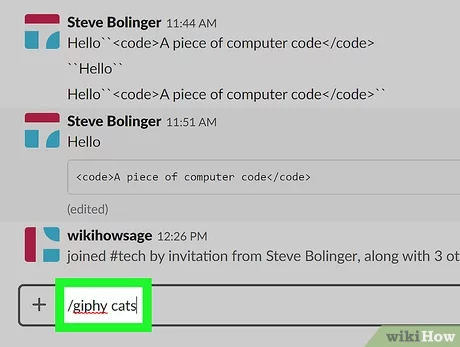
Para publicar un GIF en un canal de Slack o en un mensaje privado, debes ingresar tu cuadro de texto como si fueras a escribir un mensaje normal y luego escribir el símbolo de barra “/”.
Esto abrirá sugerencias para una variedad de comandos, sin embargo, en este artículo buscamos aquellos que nos permiten enviar GIF. Estos comandos son:
- /gif
- /gfycat
Si quieres enviar un GIF divertido con un gato siamés, por ejemplo, escribirás “Gato siamés” como palabra clave para tu búsqueda de GIF:
/giphy Siamese Cat /gfycat Siamese CatY una vez que hayas terminado con las palabras clave, no tengas miedo de presionar la tecla Enter o Enviar (dependiendo de si estás en tu computadora o en tu teléfono) porque ese “mensaje” no se enviará a la otra parte. Pero, si te gusta hacer pruebas, puedes abrir una conversación privada en Slack contigo mismo y causar estragos allí con GIF hasta que lo consigas.
Después de presionar Enter/Enviar, aparecerá un diálogo con un GIF presentado y tres opciones:
- Si te gusta el GIF puedes enviarlo
- Si no te gusta el GIF puedes pedirle al sistema que te busque otro
- Si deseas cancelar tu acción, puedes cancelarla.
¡Y eso es todo! Esperamos que le saques un buen provecho a esta función. También puedes subir tus propios GIF a dichos sitios y luego encontrar con las palabras claves adecuadas que les hayas asignado al subirlos.
Deja una respuesta